【iOS】Eureka的基本使用和自定义Cell
Eureka 是一个纯 Swift 库,它能帮你快速优雅地创建一个 TableView 。这个库本身也提供了大量内置的不同功能的 Cell ,使用上也很简单。如果内置的 Cell 样式或功能不能满足需要,你也可以自定义 Cell 。
使用Eureka设置 TableView 的代码大概是下面这样:
form +++ Section()
         <<< LabelRow() {
            $0.title = "LabelRow"
            $0.value = "Default Value"
            }.cellSetup({ (cell, row) in
                cell.accessoryType = .disclosureIndicator
            }).onCellSelection({ (cell, row) in
                print("cell selection")
            })
本文主要介绍 Eureka 的基本使用和自定义 Cell 的步骤。你可以在 这里 查看本文的Demo。
基本使用
Eureka 的基本使用主要是三步
- 1. 新建
ViewController并将ViewController设置为FormViewController的子类 - 2. 添加
Section - 3. 添加
Row
新建 ViewController
显示 tableView 首先得有一个控制器,这里我们新建一个控制器并将它设置成 FormViewController 的子类,如下所示:
class ViewController: FormViewController {
	override func viewDidLoad() {
       super.viewDidLoad()
   }
}
FormViewController 本身是 UIViewController 的子类,而且 Eureka 框架已经在其中添加和设置好了 tableView ,所以我们开发时不用操心布局,仅仅关注交互逻辑就可以了。
添加 Section
FormViewController 里 tableView 的 style 属性值为 .grouped ,这里我们添加多少个 Section 就会自动生成多少个组,添加语法如下:
form +++ Section()
有的人看到这里或许有点奇怪, +++ 是个什么语法,好像没见过啊。其实这是 Eureka 使用了Swift自定义运算符的特性,定义 +++ 这个中缀运算符,它在源文件里是这么定义的:
infix operator +++ : FormPrecedence
上面这个添加 Section 的语法定义是这样的:
@discardableResult
public func +++ (left: Form, right: Section) -> Form {
    left.append(right)
    return left
}
这里 Form 遵从了 RangeReplaceableCollection 这个协议,重写了 append 这个方法,具体实现有兴趣的可以去看源码。
添加 Row
Row 的创建和设置是所有步骤的核心,所有的交互逻辑都是在这里完成的。 Eureka 内置了数十种常用的 Row ,这里我们添加最常用的三种 Row :
form +++ Section()
            <<< LabelRow() {
            $0.title = "LabelRow"
            $0.value = "Default Value"
            }.cellSetup({ (cell, row) in
                cell.accessoryType = .disclosureIndicator
            }).onCellSelection({ (cell, row) in
                print("cell selection")
            })
            <<< TextRow(tag: "TextRow")
                .cellSetup({ (cell, row) in
                    row.tag = "TextRow"
                    row.title = "TextRow"
                    row.placeholder = "Input your message"
                })
                .cellUpdate({ (cell, row) in
                    print("cell update")
                })
            <<< SwitchRow() {
                $0.tag = "SwitchValue"
                $0.title = "SwitchRow"
                $0.value = true
                }.onChange({ (row) in
                    print("value changed: /(row.value ?? false)")
                })
<<< 同样是 Eureka 自定义的中缀运算符,作用是将 Row 添加到对应的 Section 中。在上面的代码中,我是在 Row 的生成方法的闭包中为 title 和 value 赋值,这个操作同样也可以放在 cellSetup 方法中(这个操作只会在 Row 创建时调用),效果是一样的。需要动态刷新的值需要在 cellUpdate 方法中设置。 Eureka 同时也提供了 onCellSelection 和 onChange 这样的响应方法,在里面定义其实响应逻辑即可。
至此, Eureka 的基本使用就全部完成了。如果 Eureka 框架自带的 Row 已经能完全满足你的需求,就不需要往下看了。但如果你不满足于内置 Row ,那么我们继续看看如何自定义 Cell 和 Row
自定义 Cell
这里我们来定义一个模拟软件更新的 Cell ,效果图如下:

定义结构体
首先,我们需要一个结构体 Software 方便为 Cell 赋值:
enum UpdateState: Int {
    case toUpdate = 0
    case updating
    case alreadyNewest
}

struct Software: Equatable {
    var name: String
    var updateState: UpdateState
}

func == (lhs: Software, rhs: Software) -> Bool {
    return lhs.name == rhs.name
}
这里有一点需要注意的是,定义的类或者结构体必须遵从 Equatable 协议,否则在自定义 Cell 里使用时会报错。
定义 Cell
定义好了结构体,接下来就是实现 Cell 部分。
自定义 Eureka 的 Cell 和自定义普通 UITableView 的 Cell 一样,首先要选择使用纯代码创建还是 xib 创建。这里我们使用 xib 的方式。新建自定义 Cell ,如下图:
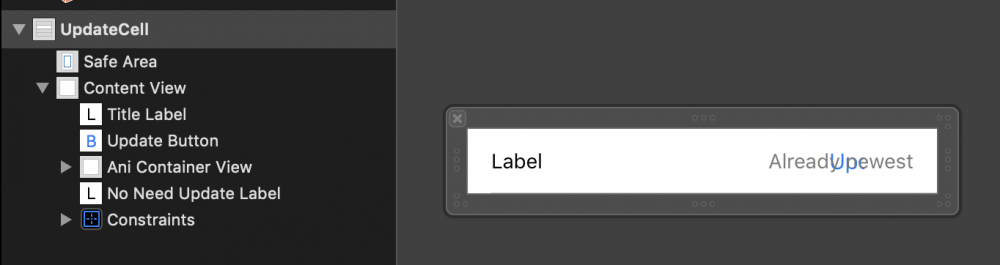
自定义布局, Cell 连线, UpdateCell 的代码如下:
final class UpdateCell: Cell<Software>, CellType {

    @IBOutlet weak var titleLabel: UILabel!
    @IBOutlet weak var updateButton: UIButton!
    @IBOutlet weak var aniContainerView: UIView!
    @IBOutlet weak var noNeedUpdateLabel: UILabel!

    private var shapeLayer = CAShapeLayer()

    override func setup() {

        selectionStyle = .none
        height = { return 44 }

        //这里省略布局代码

    }

    override func update() {
        guard let software = row.value else {
            return
        }
        titleLabel.text = software.name
        updateUI(software.updateState)
    }

}
在创建 UpdateCell 类的时候,有几点需要注意:
Cell
CellType
Cell
在上面的代码的, Setup 方法只会在 Cell 创建时调用一次,可以在这里写布局代码,而 Update 方法会在每次刷新的时候调用,可以在这里给 Cell 的 subViews 赋值。
定义 Row
接下来还需要自定义 Row ,从属于上面我们刚刚定义的 Cell ,并在里面加载 xib :
final class UpdateRow: Row<UpdateCell>, RowType {

    required init(tag: String?) {
        super.init(tag: tag)
        cellProvider = CellProvider<UpdateCell>(nibName: "UpdateCell")
    }

}
添加自定义 Cell 到 Section 中
自定义 Cell 创建完成后,就可以像使用框架中自带的 Row 一样来使用我们的自定义 Row :
<<< UpdateRow() {
                $0.value = Software(name: "My Software", updateState: .toUpdate)
            }
总结
其实 Eureka 的使用比较简单,熟练操作后会是快速构建 UITableView 的利器。本文的Demo可以在 这里 查看。
正文到此结束
热门推荐




相关文章



Loading...
![[HBLOG]公众号](https://www.harries.blog/img/qrcode_gzh.jpg)