Google Analytics 4 完整教程:如何添加网站并查看网站流量?
网站上线后,怎么知道每天有多少人访问?用户来自哪个国家?通过 Google 搜索来的,还是从社交平台点击进来的?哪些页面最受欢迎?
其实,这些数据都可以通过 Google Analytics 免费查看。
Google Analytics(简称 GA)是 Google 提供的网站流量分析工具,目前使用的是 Google Analytics 4(GA4)。无论你是个人站长、独立开发者,还是运营多个网站,都可以使用它来了解网站的真实访问情况。
本文从零开始介绍如何添加网站、安装统计代码,以及查看和分析网站流量。
一、注册 Google Analytics
首先访问官方网站:
Google Analytics: https://analytics.google.com/
使用 Google 账号登录。
如果第一次使用,点击「开始衡量(Start Measuring)」,按照提示创建 Analytics 账号。
如果已经使用过 Google Analytics,直接进入后台即可,不需要重新注册。
一个 Google Analytics 账号可以管理多个网站,每个网站可以单独创建一个媒体资源(Property),方便分别查看数据。
二、添加新网站
第一步:创建媒体资源
进入 Google Analytics 后台,点击左下角:
管理(Admin)→ 创建(Create)→ 媒体资源(Property)
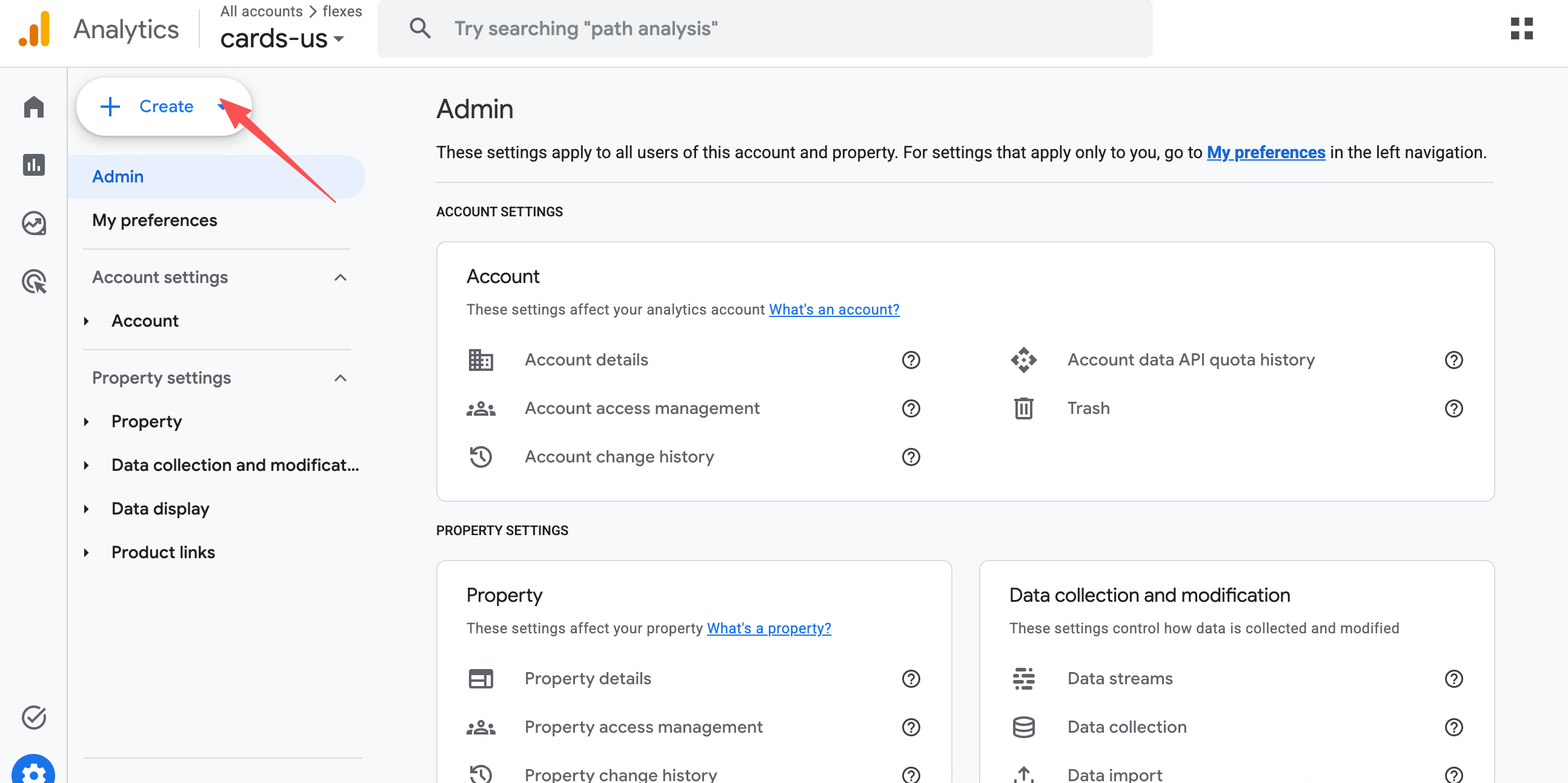
按照提示填写媒体资源信息。
例如:
| 配置项 | 示例 |
|---|---|
| 媒体资源名称 | example.com |
| 报告时区 | 根据运营需要选择 |
| 货币 | USD |
填写完成后,点击「下一步」。
接下来,根据实际情况填写业务类型、行业类别、企业规模和业务目标,完成创建。
第二步:创建网站数据流
媒体资源创建完成后,需要添加数据流。
选择:
网站(Web)
填写以下信息:
- 网站网址:https://example.com
- 数据流名称:Example Website
- 增强型衡量:建议开启
点击「创建数据流」。
如果已经创建好媒体资源,也可以通过以下路径手动添加:
管理 → 数据流(Data Streams)→ 添加数据流 → 网站
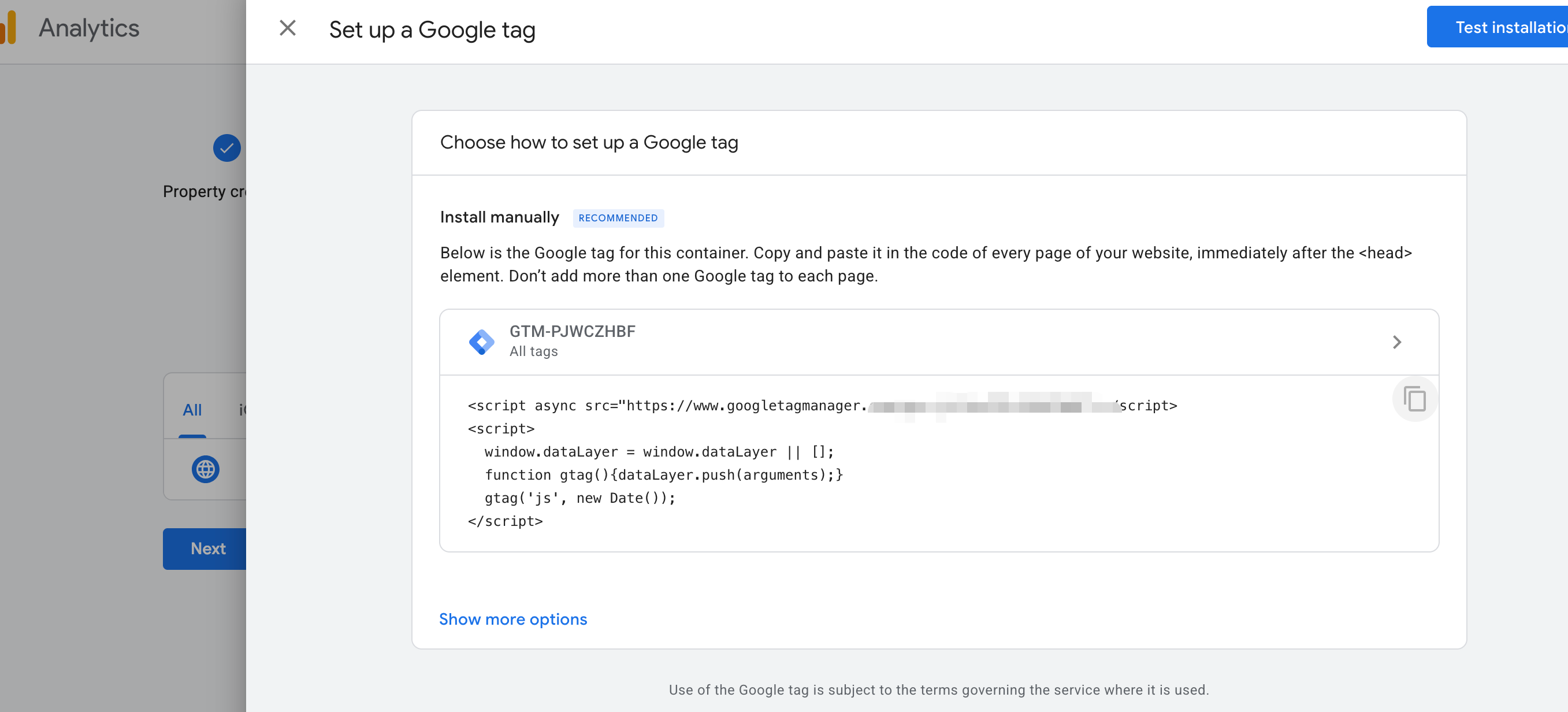
创建成功后,Google Analytics 会生成一个衡量 ID。
格式类似:
G-XXXXXXXXXX
这个 ID 非常重要,后面安装网站统计代码时需要使用。
三、安装 Google Analytics 网站统计代码
仅仅在后台添加网站还不够。
想要获取访问数据,必须在网站中安装 Google Analytics 跟踪代码。
通常有以下几种方式。
方法一:直接添加 HTML 代码
适用于普通 HTML 网站、静态网站或支持自定义代码的网站。
在 GA4 的数据流详情中,找到:
查看代码说明(View tag instructions)→ 手动安装(Install manually)
复制 Google 提供的统计代码。
示例:
注意:将 G-XXXXXXXXXX 替换为自己的衡量 ID。
然后把代码放入网站每个页面的 区域。
如果网站有统一的布局模板,只需要在公共模板中添加一次即可。
方法二:Next.js 网站安装
如果网站使用 Next.js 开发,可以使用 Next.js 提供的 Google Analytics 集成。
首先安装依赖:
npm install @next/third-parties
然后在 App Router 项目的 app/layout.tsx 中添加:
import { GoogleAnalytics } from '@next/third-parties/google';

export default function RootLayout({
  children,
}: {
  children: React.ReactNode;
}) {
  return (


        {children}


  );
}
替换成自己的 GA4 衡量 ID。
重新部署网站后,统计代码就会加载。
如果网站已经通过其他方式安装了 GA4,不要重复添加,避免重复统计。
方法三:WordPress 网站安装
如果使用 WordPress,可以通过 Google 官方的 Site Kit 插件接入。
操作步骤:
- 登录 WordPress 后台。
- 进入「插件 → 安装插件」。
- 搜索并安装 Site Kit by Google。
- 按照提示连接 Google 账号。
- 关联已经创建的 Google Analytics 媒体资源。
- 完成配置。
这种方式不需要手动修改网站源代码,比较适合不熟悉编程的站长。
四、检查网站统计是否生效
代码安装完成后,需要检查 GA4 是否能够正常收集数据。
打开自己的网站,访问首页,再点击几个其他页面。
然后返回 Google Analytics,进入:
报告(Reports)→ 实时(Realtime)
实时报告可以看到最近 5 分钟或 30 分钟内的活跃用户,以及页面访问、事件等数据。
如果你正在浏览网站,实时报告中有可能出现你的访问记录。
这意味着统计代码已经开始工作。
需要注意:
- 新安装的代码可能需要最多约 30 分钟才开始显示数据。
- 浏览器广告拦截插件可能阻止统计代码运行。
- 用户的隐私设置或 Cookie 同意机制也可能影响数据收集。
- 安装之前的历史访问量不会自动补录。
如果没有数据,可以先检查代码是否正确安装,以及衡量 ID 是否填写正确。
五、如何查看网站每天有多少访问量?
完成安装后,就可以开始查看网站流量。
进入:
报告(Reports)→ 获客(Acquisition)→ 流量获取(Traffic acquisition)
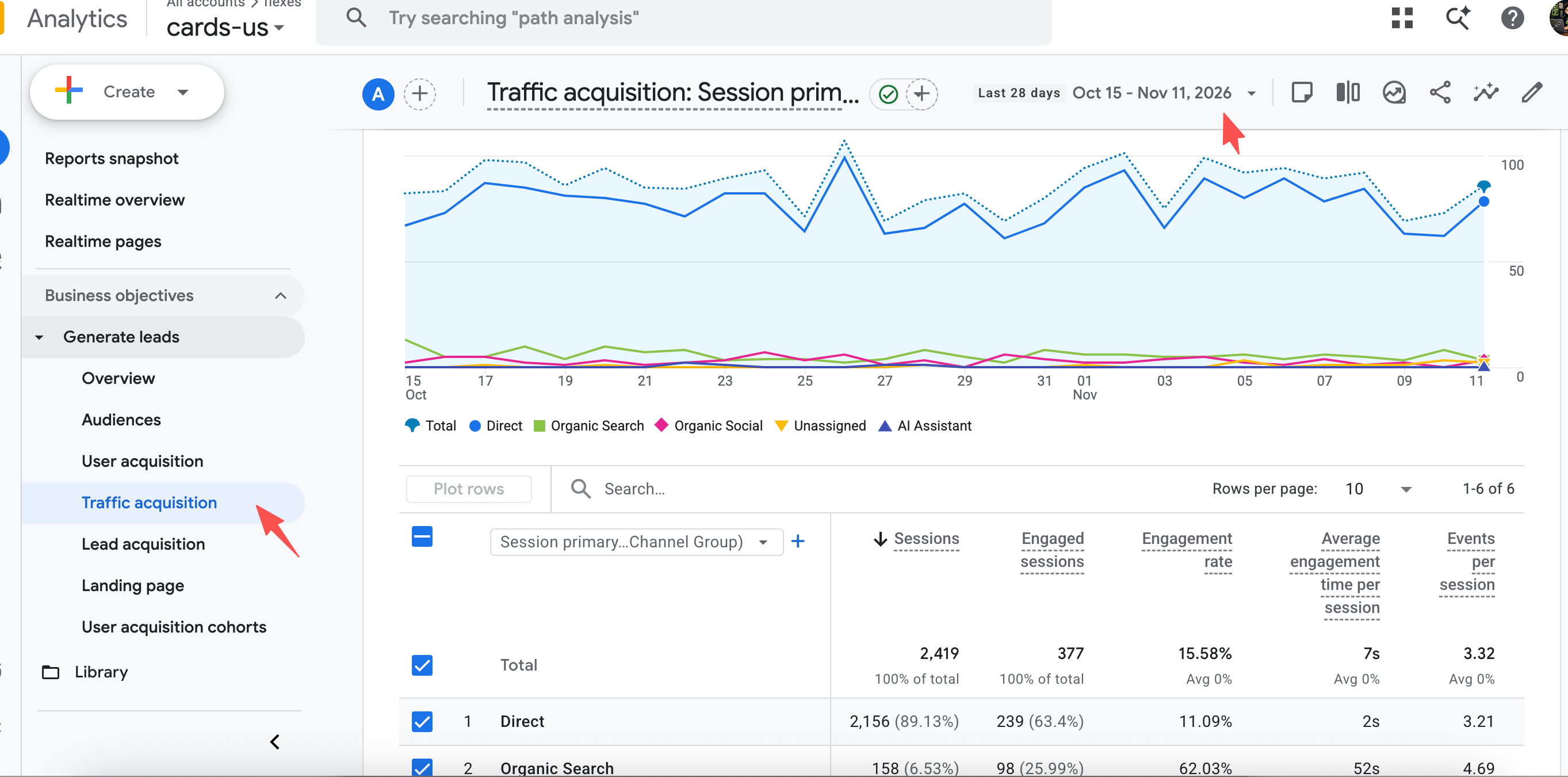
右上角可以选择统计时间,例如:
- 最近 7 天
- 最近 30 天
- 最近 90 天
- 自定义日期范围
Google Analytics 会显示网站在选定时间内的访问情况。
重点关注哪些指标?
| 指标 | 说明 |
|---|---|
| 活跃用户(Active users) | 在所选时间内参与网站互动的用户 |
| 新用户(New users) | 首次访问或使用的用户 |
| 会话数(Sessions) | 网站访问会话总次数 |
| 浏览次数(Views) | 页面或屏幕被浏览的总次数 |
| 参与率(Engagement rate) | 参与会话占总会话的比例 |
| 平均互动时长 | 用户实际参与网站互动的平均时间 |
举个例子。
假设网站最近 30 天的数据如下:
| 指标 | 示例数据 |
|---|---|
| 活跃用户 | 5,200 |
| 新用户 | 4,800 |
| 会话数 | 7,100 |
| 浏览次数 | 12,600 |
说明这段时间网站产生了 7,100 次访问会话,累计页面浏览 12,600 次。
需要注意,用户数、会话数和浏览量是三个不同指标。
一个用户可以多次访问网站,每次访问也可以浏览多个页面。
因此,不能简单地把浏览次数理解为独立访客人数。
六、如何查看网站流量来自哪里?
这是 Google Analytics 非常实用的功能。
进入:
报告 → 获客 → 流量获取
找到流量来源表格。
常见的渠道包括:
| 流量来源 | 含义 |
|---|---|
| Organic Search | Google、Bing 等搜索引擎的自然搜索流量 |
| Direct | 直接访问或未识别来源的流量 |
| Referral | 从其他网站链接进入的流量 |
| Organic Social | 社交平台的自然流量 |
| Paid Search | 搜索广告流量 |
| 被识别为邮件营销的流量 |
假设某个网站的流量分布如下:
| 来源 | 会话数 |
|---|---|
| Organic Search | 3,500 |
| Direct | 1,800 |
| Referral | 900 |
| Organic Social | 600 |
| 其他 | 300 |
这些数字是演示数据。
从这个例子可以看出,搜索引擎是网站的主要流量来源。
如果你正在做 SEO,这通常意味着自然搜索已经开始带来实际访问。
还可以切换流量来源维度,查看具体来源,例如:
- google / organic
- bing / organic
- 某个外部网站 / referral
需要提醒的是,Direct 并不一定全部来自用户手动输入网址,也可能包含来源信息丢失的访问。
七、查看网站哪些页面流量最高
如果网站有很多博客文章、工具页面或产品介绍页面,了解哪些页面最受欢迎非常重要。
进入:
报告 → 互动(Engagement)→ 网页和屏幕(Pages and screens)
这里可以查看不同页面的访问表现。
例如:
| 页面 | 浏览次数 |
|---|---|
/ |
3,200 |
/tools |
2,100 |
/blog/seo-guide |
1,500 |
/pricing |
800 |
以上同样是演示数据。
通过这个报告,可以判断:
- 哪些页面最容易获得访问?
- 用户是否喜欢某类内容?
- 新发布的文章有没有流量?
- 哪些页面需要继续优化?
如果想知道用户第一次进入网站时访问了哪个页面,可以查看「着陆页(Landing page)」报告。
它和网页浏览报告有所不同:着陆页报告更适合分析哪些页面为网站带来了访问入口。
八、查看用户来自哪些国家
如果你的目标用户主要在海外,这个功能很有用。
进入:
报告 → 用户属性(User attributes)→ 受众特征详情(Demographic details)
根据当前报表配置,可以按国家或地区查看用户分布。
例如:
| 国家 | 用户数 |
|---|---|
| 美国 | 2,100 |
| 印度 | 1,200 |
| 英国 | 650 |
| 德国 | 430 |
| 日本 | 300 |
这些为演示数据。
通过国家分布,可以判断网站的实际受众是否符合预期。
例如,你运营的是英文工具网站,主要希望吸引美国用户,但实际大多数流量来自其他市场,就可以进一步检查:
- 网站关键词是否匹配目标地区?
- 页面内容是否符合当地用户需求?
- 搜索流量是否来自预期国家?
- 是否需要调整内容语言和推广渠道?
九、如何分析 SEO 流量?
Google Analytics 可以告诉你用户是否通过搜索引擎访问网站,但如果想进一步了解关键词排名、Google 搜索曝光量和点击率,还需要使用 Google Search Console。
官方网站:
https://search.google.com/search-console/
Google Analytics 和 Google Search Console 的主要区别如下:
| 功能 | Google Analytics | Search Console |
|---|---|---|
| 网站访问人数 | ✅ | — |
| 页面浏览量 | ✅ | — |
| 流量来源渠道 | ✅ | 部分 |
| Google 搜索点击量 | 可通过集成查看部分数据 | ✅ |
| 关键词曝光量 | 可通过集成查看部分数据 | ✅ |
| 搜索关键词排名 | 可通过集成查看部分数据 | ✅ |
| 页面收录情况 | — | ✅ |
| 用户互动行为 | ✅ | — |
对于重视 Google SEO 的网站,建议两个工具一起使用。
Google Search Console 主要用于分析网站在 Google 搜索中的表现,而 Google Analytics 主要用于分析用户进入网站后的访问和互动情况。
需要注意,Search Console 中的搜索点击量与 GA4 的会话数采用不同统计口径,两者通常不会完全一致。
十、多个网站如何统一管理?
如果你同时运营多个独立网站,不需要为每个网站注册一个 Google 账号。
更方便的方法是使用同一个 Google Analytics 账号,分别创建媒体资源。
例如:
Google Analytics
│
├── Website A
│   └── G-AAAAAAAAAA
│
├── Website B
│   └── G-BBBBBBBBBB
│
├── Website C
│   └── G-CCCCCCCCCC
│
└── Website D
    └── G-DDDDDDDDDD
每个网站使用独立的衡量 ID。
这样就可以在 Google Analytics 后台切换不同媒体资源,分别查看流量、用户来源、热门页面等数据。
对于多个独立产品或不同域名的网站,这种方式通常更容易管理,也能避免数据混杂。
如果这些域名属于同一产品、共享完整的用户访问旅程,则可以考虑使用同一 GA4 媒体资源并配置跨网域衡量。
十一、常见问题
1. Google Analytics 免费吗?
Google Analytics 提供免费的 GA4 标准版,足够大部分个人网站、博客和中小型产品使用。
对于有更高需求的大型企业,Google 也提供付费的 Analytics 360 版本。
2. 添加网站后为什么没有数据?
常见原因有:
- 没有安装统计代码。
- 衡量 ID 填写错误。
- 网站代码更新后没有重新部署。
- 广告拦截插件阻止数据收集。
- Cookie 同意机制阻止标签加载。
- 统计刚安装,还没有完成数据处理。
建议优先使用实时报告和 Google Tag Assistant 检查代码是否正常工作。
3. 能否查看网站安装统计代码之前的流量?
通常不可以。
Google Analytics 只能统计已经正确配置并收集到的数据,不会自动恢复过去没有采集的访问记录。
4. 能否查看竞争对手的网站流量?
不能直接使用自己的 GA4 查看其他人的真实后台数据。
Google Analytics 需要网站所有者安装统计代码或授权访问。
如果想分析竞争对手,可以使用第三方流量估算工具,但这些工具的数据属于估算值,并不等同于真实 GA4 流量。
5. Google Analytics 能监控网站宕机吗?
Google Analytics 主要用于分析网站访问和用户行为,不是专门的网站在线率监控工具。
如果需要监控网站是否正常运行、接口响应时间、SSL 证书过期等情况,还需要使用网站可用性监控工具。
十二、总结
对于刚上线的网站,建议尽早安装 Google Analytics。
整个流程其实很简单:
注册 Google Analytics → 创建媒体资源 → 添加网站数据流 → 获取衡量 ID → 安装统计代码 → 查看实时数据 → 分析网站流量。
安装完成后,建议每周重点检查四件事:
- 网站访问量有没有增长?
- 自然搜索流量有没有增加?
- 哪些页面最受用户欢迎?
- 流量主要来自哪些国家和渠道?
如果你正在通过 SEO 获取流量,最好同时配置 Google Search Console。
一个负责分析用户如何找到网站,一个负责分析用户来到网站后做了什么。
把这两个工具用好,就能更清楚地判断网站的增长情况,而不是仅凭感觉运营。
相关工具:
- Google Analytics:https://analytics.google.com/
- Google Search Console:https://search.google.com/search-console/
- Google Analytics 官方安装指南:https://support.google.com/analytics/answer/14183469?hl=zh-Hans
- GA4 流量获取报告说明:https://support.google.com/analytics/answer/12923437?hl=zh-Hans
- GA4 网页和屏幕报告说明:https://support.google.com/analytics/answer/12926732?hl=zh-Hans
正文到此结束
热门推荐




相关文章



Loading...