Android:JNI 与 NDK到底是什么
前言
- 在
Android开发中,使用NDK开发的需求正逐渐增大 - 但很多人却搞不懂
JNI与NDK到底是怎么回事 - 今天,我将先介绍
JNI与NDK& 之间的区别,手把手进行NDK的使用教学,希望你们会喜欢
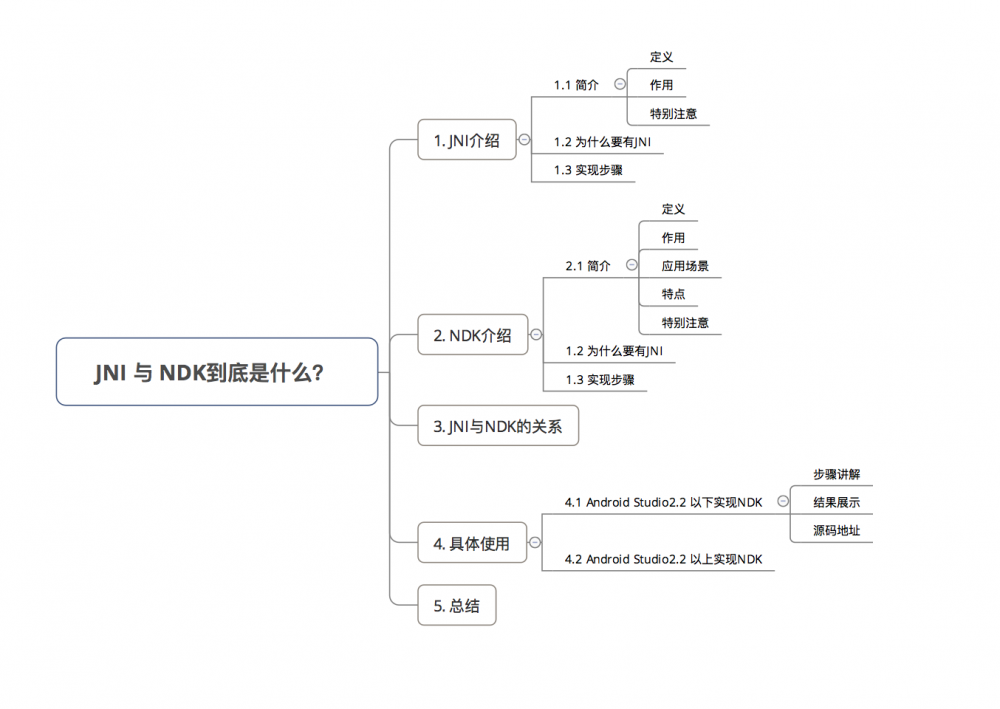
1. JNI介绍
1.1 简介
- 定义:
Java Native Interface,即Java本地接口 - 作用: 使得
Java与 本地其他类型语言(如C、C++)交互
即在
Java代码 里调用C、C++等语言的代码 或C、C++代码调用Java代码 - 特别注意:
-
JNI是Java调用Native语言的一种特性 -
JNI是属于Java的,与Android无直接关系
-
1.2 为什么要有 JNI
- 背景:实际使用中,
Java需要与 本地代码 进行交互 - 问题:因为
Java具备跨平台的特点,所以Java与 本地代码交互的能力非常弱 - 解决方案: 采用
JNI特性 增强Java与 本地代码交互的能力
1.3 实现步骤
- 在
Java中声明Native方法(即需要调用的本地方法) - 编译上述
Java源文件javac(得到.class文件) - 通过
javah命令导出JNI的头文件(.h文件) - 使用
Java需要交互的本地代码 实现在Java中声明的Native方法
如
Java需要与C++交互,那么就用C++实现Java的Native方法 - 编译
.so库文件 - 通过
Java命令执行Java程序,最终实现Java调用本地代码
更加详细过程请参考本文第4节:具体使用
2. NDK介绍
2.1 简介
- 定义:
Native Development Kit,是Android的一个工具开发包
NDK是属于
Android的,与Java并无直接关系 - 作用:快速开发
C、C++的动态库,并自动将so和应用一起打包成APK
即可通过NDK在Android中 使用JNI与本地代码(如C、C++)交互 - 应用场景:在Android的场景下 使用JNI
即
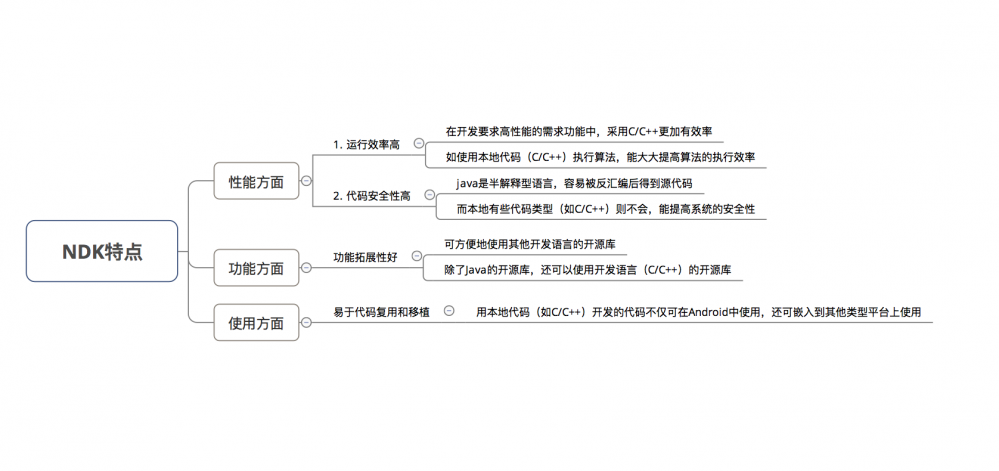
Android开发的功能需要本地代码(C/C++)实现 - 特点
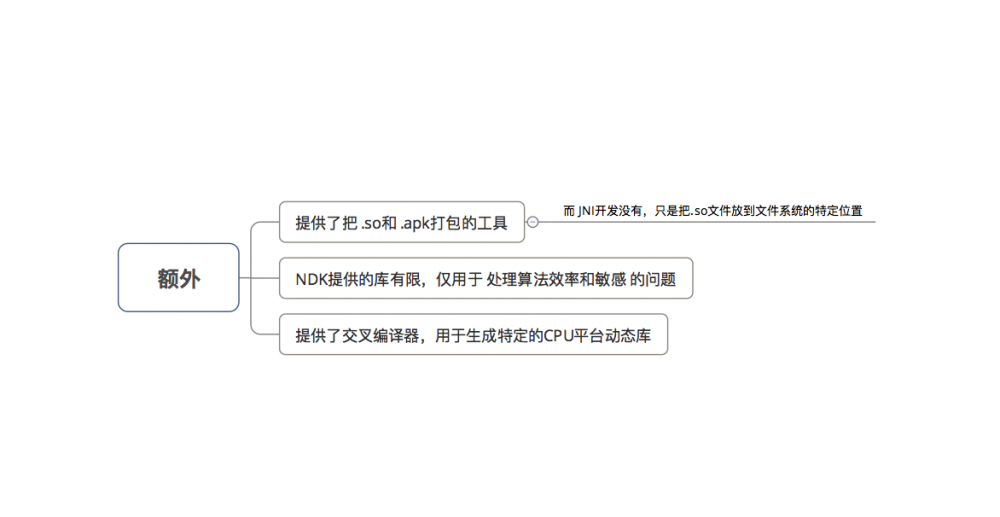
- 额外注意
2.2 使用步骤
- 配置
Android NDK环境 - 创建
Android项目,并与NDK进行关联 - 在
Android项目中声明所需要调用的Native方法 - 使用
Android需要交互的本地代码 实现在Android中声明的Native方法
比如
Android需要与C++交互,那么就用C++实现Java的Native方法 - 通过
ndk - bulid命令编译产生.so库文件 - 编译
Android Studio工程,从而实现Android调用本地代码
更加详细过程请参考本文第4节:具体使用
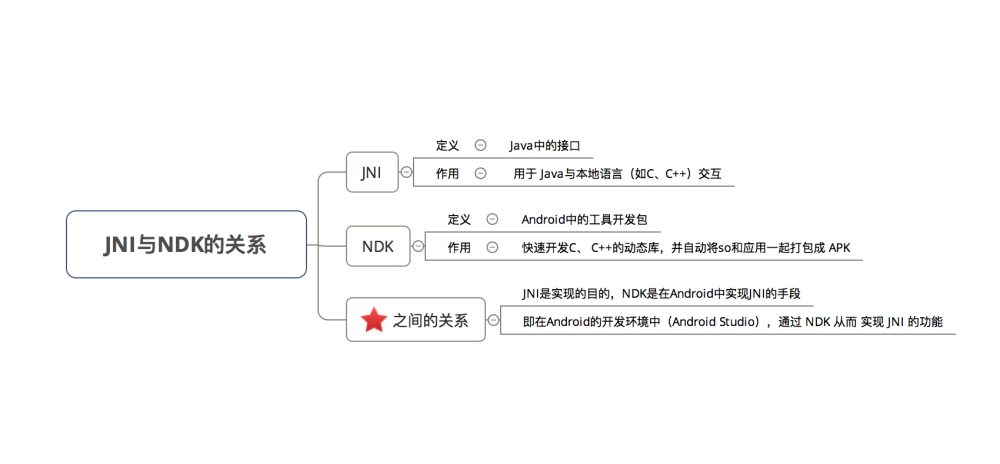
3. NDK与JNI关系
4. 具体使用
本文根据版本的不同介绍了两种在 Android Studio 中实现 NDK 的方法: Android Studio 2.2 以下 & 2.2以上
4.1 Android Studio 2.2 以下实现NDK
- 步骤如下
- 配置
Android NDK环境 - 关联
Andorid Studio项目 与NDK - 创建本地代码文件(即需要在
Android项目中调用的本地代码文件) - 创建
Android.mk文件 &Application.mk文件 - 编译上述文件,生成
.so库文件,并放入到工程文件中 - 在
Andoird Studio项目中使用NDK实现JNI功能
- 配置
- 步骤详解
步骤1:配置 Android NDK环境
具体请看文章 手把手教你配置Android NDK环境
步骤2: 关联Andorid Studio项目 与 NDK
- 当你的项目每次需要使用
NDK时,都需要将该项目关联到NDK
- 此处使用的是
Andorid Studio,与Eclipse不同 - 还在使用
Eclipse的同学请自行查找资料配置
- 此处使用的是
- 具体配置如下
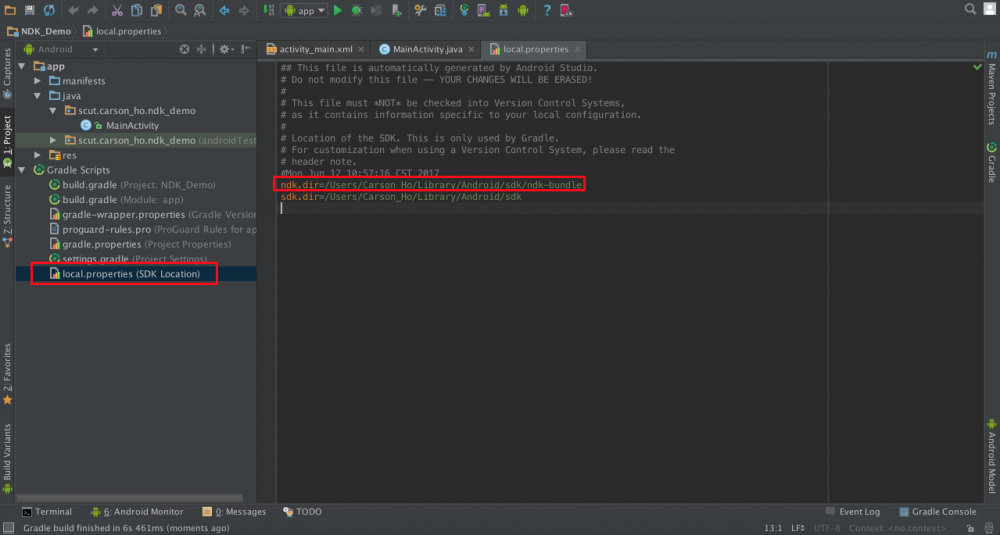
a. 在 Gradle 的 local.properties 中添加配置
ndk.dir=/Users/Carson_Ho/Library/Android/sdk/ndk-bundle
若 ndk 目录存放在 SDK 的目录中,并命名为 ndk-bundle ,则该配置自动添加
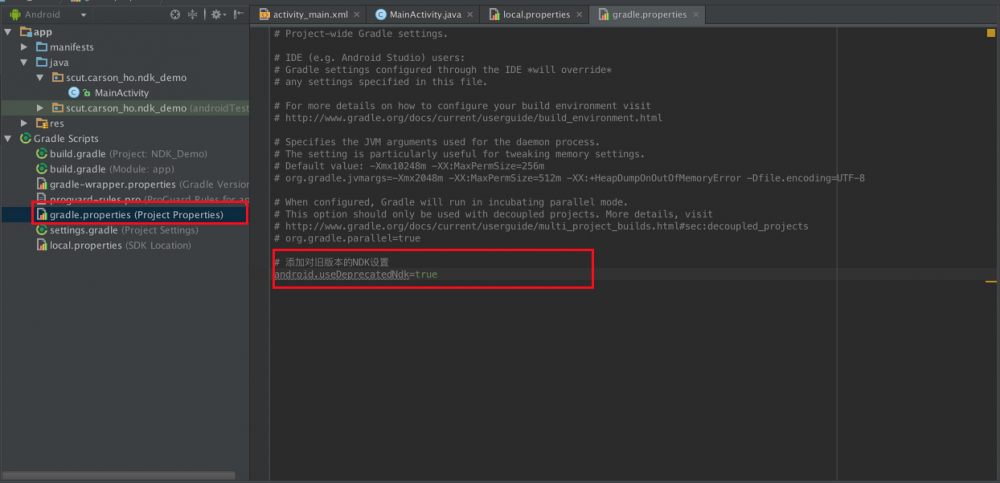
b. 在 Gradle 的 gradle.properties 中添加配置
android.useDeprecatedNdk=true
// 对旧版本的NDK支持
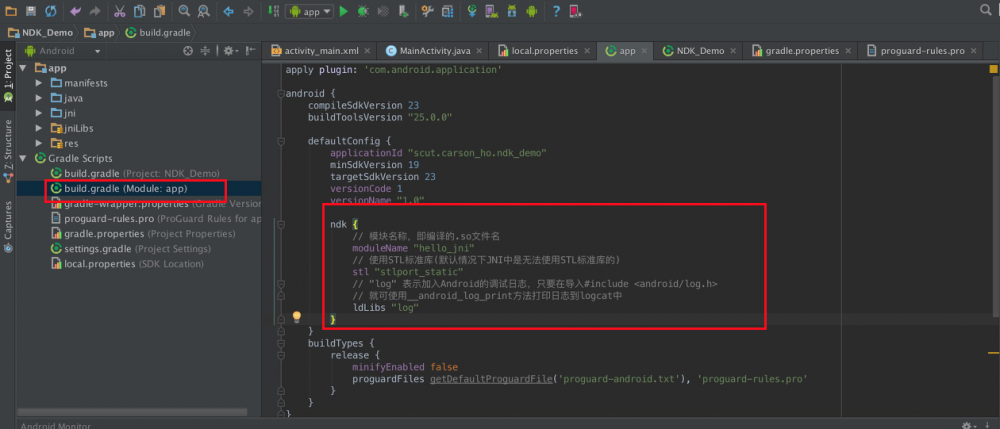
c. 在 Gradle 的build.gradle添加ndk节点
- 至此,将Andorid Studio的项目 与 NDK 关联完毕
- 下面,将真正开始讲解如何在项目中使用NDK
步骤3:创建本地代码文件
-
即需要在Android项目中调用的本地代码文件
此处采用
C++作为展示
test.cpp
# include <jni.h>
# include <stdio.h>

extern "C"
{

    JNIEXPORT jstring JNICALL Java_scut_carson_1ho_ndk_1demo_MainActivity_getFromJNI(JNIEnv *env, jobject obj ){
       // 参数说明
       // 1. JNIEnv:代表了VM里面的环境,本地的代码可以通过该参数与Java代码进行操作
       // 2. obj:定义JNI方法的类的一个本地引用(this)
    return env -> NewStringUTF("Hello i am from JNI!");
    // 上述代码是返回一个String类型的"Hello i am from JNI!"字符串
    }
}
此处需要注意:
- 如果本地代码是
C++(.cpp或者.cc),要使用extern "C" { }把本地方法括进去 -
JNIEXPORT jstring JNICALL中的JNIEXPORT和JNICALL不能省 - 关于方法名
Java_scut_carson_1ho_ndk_1demo_MainActivity_getFromJNI- 格式 =
Java _包名 _ 类名_Java需要调用的方法名 -
Java必须大写 - 对于包名,包名里的
.要改成_,_要改成_1
- 格式 =
如我的包名是:
scut.carson_ho.ndk_demo ,则需要改成
scut_carson_1ho_ndk_1demo
最后,将创建好的test.cpp文件放入到工程文件目录中的 src/main/jni 文件夹
若无 jni 文件夹,则手动创建。
下面我讲解一下JNI类型与Java类型对应的关系介绍
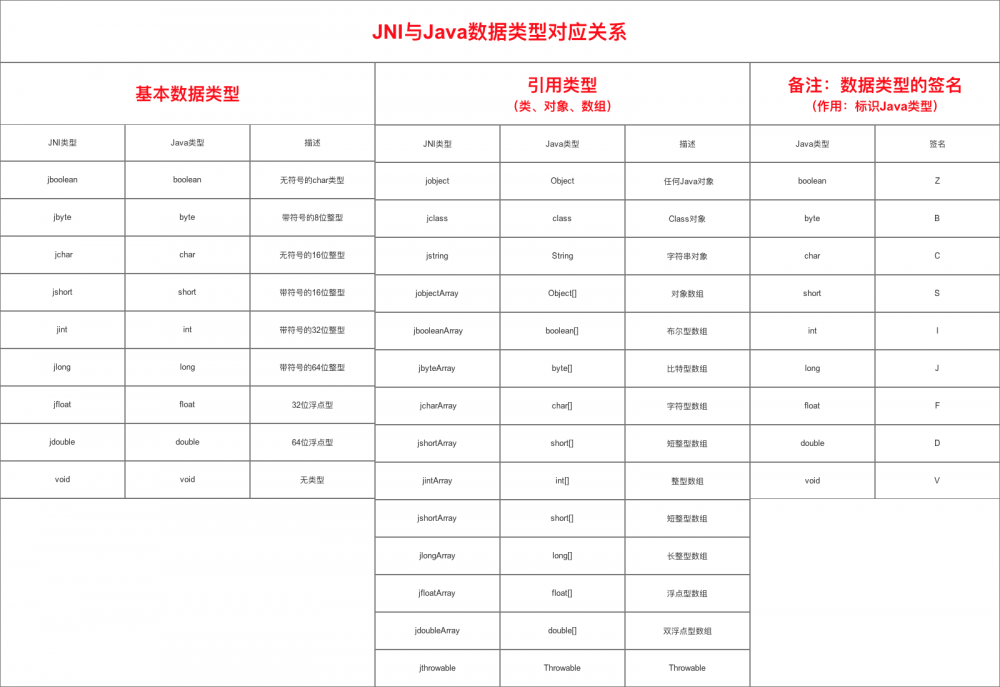
步骤4:创建Android.mk文件
- 作用:指定源码编译的配置信息
如工作目录,编译模块的名称,参与编译的文件等
- 具体使用
Android.mk
LOCAL_PATH       :=  $(call my-dir)
// 设置工作目录,而my-dir则会返回Android.mk文件所在的目录

include              $(CLEAR_VARS)
// 清除几乎所有以LOCAL——PATH开头的变量(不包括LOCAL_PATH)

LOCAL_MODULE     :=  hello_jni
// 设置模块的名称,即编译出来.so文件名
// 注,要和上述步骤中build.gradle中NDK节点设置的名字相同

LOCAL_SRC_FILES  :=  test.cpp
// 指定参与模块编译的C/C++源文件名

include              $(BUILD_SHARED_LIBRARY)
// 指定生成的静态库或者共享库在运行时依赖的共享库模块列表。
最后,将上述文件同样放在`src/main/jni`文件夹中。
步骤5:创建Application.mk文件
- 作用:配置编译平台相关内容
- 具体使用
*Application.mk*
APP_ABI := armeabi
// 最常用的APP_ABI字段:指定需要基于哪些CPU平台的.so文件
// 常见的平台有armeabi x86 mips,其中移动设备主要是armeabi平台
// 默认情况下,Android平台会生成所有平台的.so文件,即同APP_ABI := armeabi x86 mips
// 指定CPU平台类型后,就只会生成该平台的.so文件,即上述语句只会生成armeabi平台的.so文件
最后,将上述文件同样放在`src/main/jni`文件夹中
步骤6:编译上述文件,生成.so库文件
- 经过上述步骤,在
src/main/jni文件夹中已经有3个文件
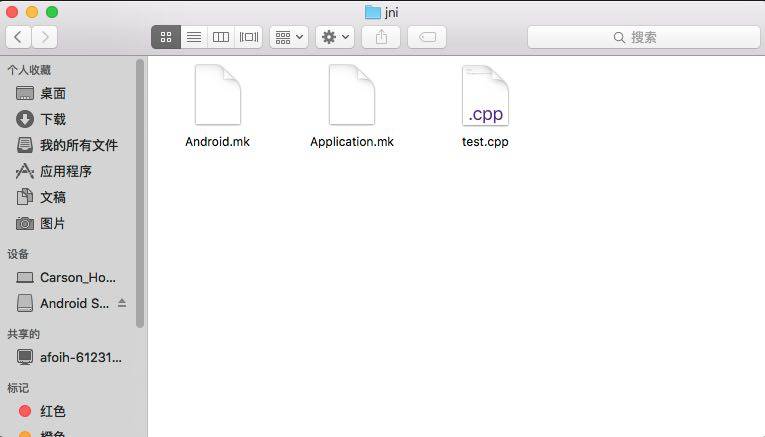
- 打开终端,输入以下命令
// 步骤1:进入该文件夹
cd /Users/Carson_Ho/AndroidStudioProjects/NDK_Demo/app/src/main/jni
// 步骤2:运行NDK编译命令
ndk-build
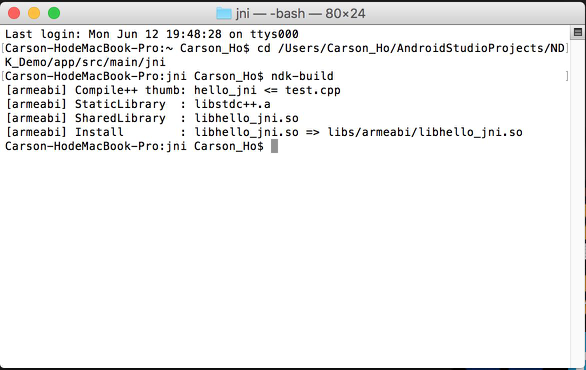
- 编译成功后,在
src/main/会多了两个文件夹libs&obj,其中libs下存放的是.so库文件

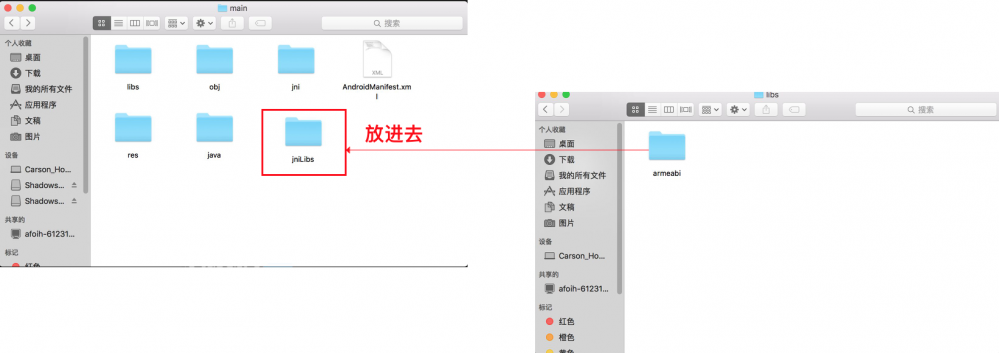
步骤7:在 src/main/ 中创建一个名为 jniLibs 的文件夹,并将上述生成的so文件夹放到该目录下
- 要把名为
CPU平台的文件夹放进去,而不是把.so文件放进去 - 如果本来就有.so文件,那么就直接创建名为
jniLibs的文件夹并放进去就可以
步骤8:在Andoird Studio项目中使用NDK实现JNI功能
.so
Java
MainActivity.java
public class MainActivity extends AppCompatActivity  {

    // 步骤1:加载生成的so库文件
    // 注意要跟.so库文件名相同
    static {

        System.loadLibrary("hello_jni");
    }

    // 步骤2:定义在JNI中实现的方法
    public native String getFromJNI();

    // 此处设置了一个按钮用于触发JNI方法
    private Button Button;

    @Override
    protected void onCreate(Bundle savedInstanceState) {
        super.onCreate(savedInstanceState);
        setContentView(R.layout.activity_main);

        // 通过Button调用JNI中的方法
        Button = (Button) findViewById(R.id.button);
        Button.setOnClickListener(new View.OnClickListener() {
            @Override
            public void onClick(View v) {
                Button.setText(getFromJNI());

            }
        });
    }
主布局文件:activity_main.xml
<RelativeLayout xmlns:android="http://schemas.android.com/apk/res/android"
    xmlns:tools="http://schemas.android.com/tools"
    android:layout_width="match_parent"
    android:layout_height="match_parent"
    android:paddingBottom="@dimen/activity_vertical_margin"
    android:paddingLeft="@dimen/activity_horizontal_margin"
    android:paddingRight="@dimen/activity_horizontal_margin"
    android:paddingTop="@dimen/activity_vertical_margin"
    tools:context="scut.carson_ho.ndk_demo.MainActivity">

    // 此处设置了一个按钮用于触发JNI方法
    <Button
        android:id="@+id/button"
        android:layout_centerInParent="true"
        android:layout_width="300dp"
        android:layout_height="50dp"
        android:text="调用JNI代码" />

</RelativeLayout>
结果展示
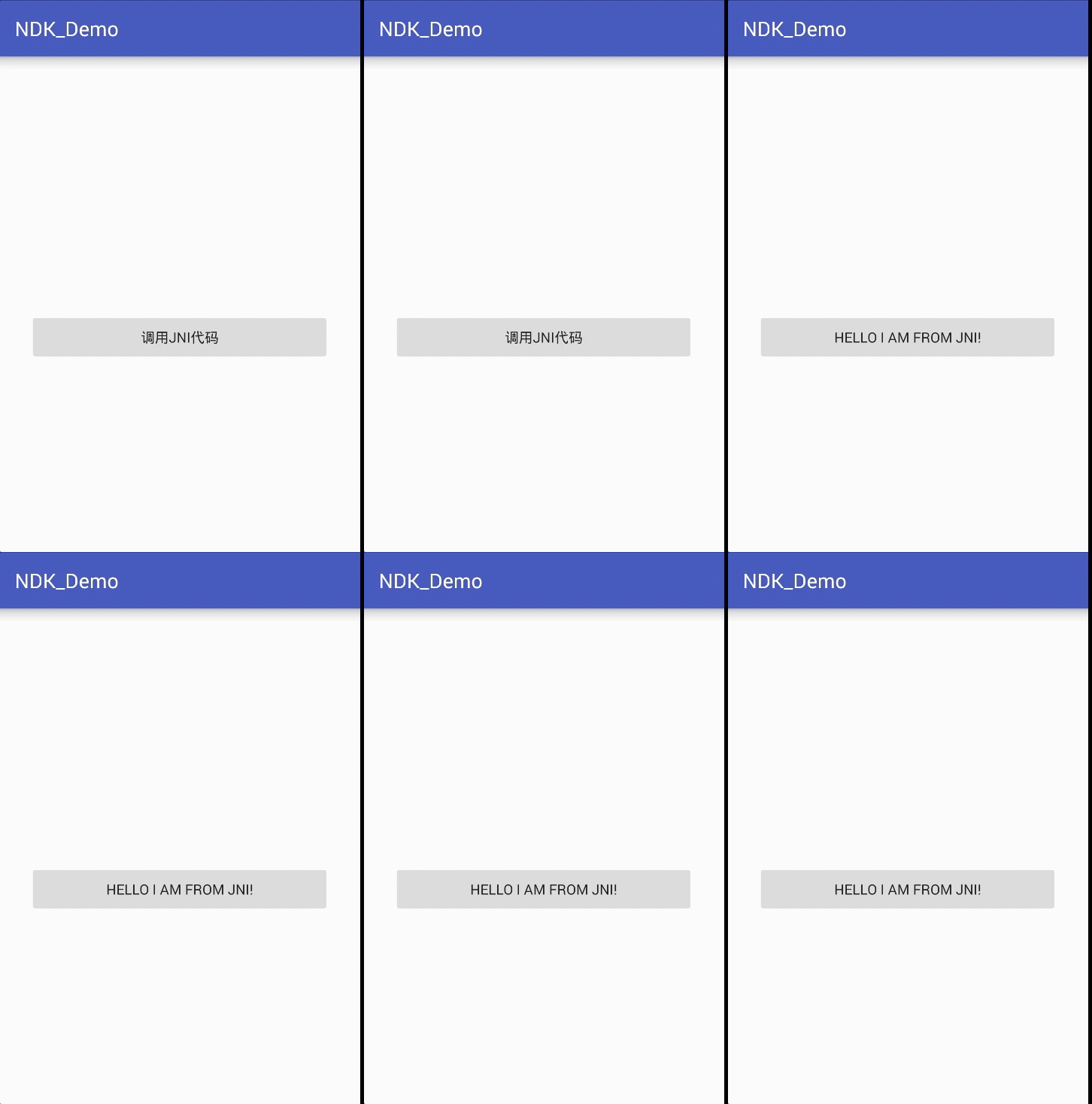
源码地址
Carson-Ho的Github地址:NDK_Demo
4.2 Android Studio 2.2 以上实现NDK
- 如果你的
Android Studio是2.2以上的,那么请采用下述方法
因为
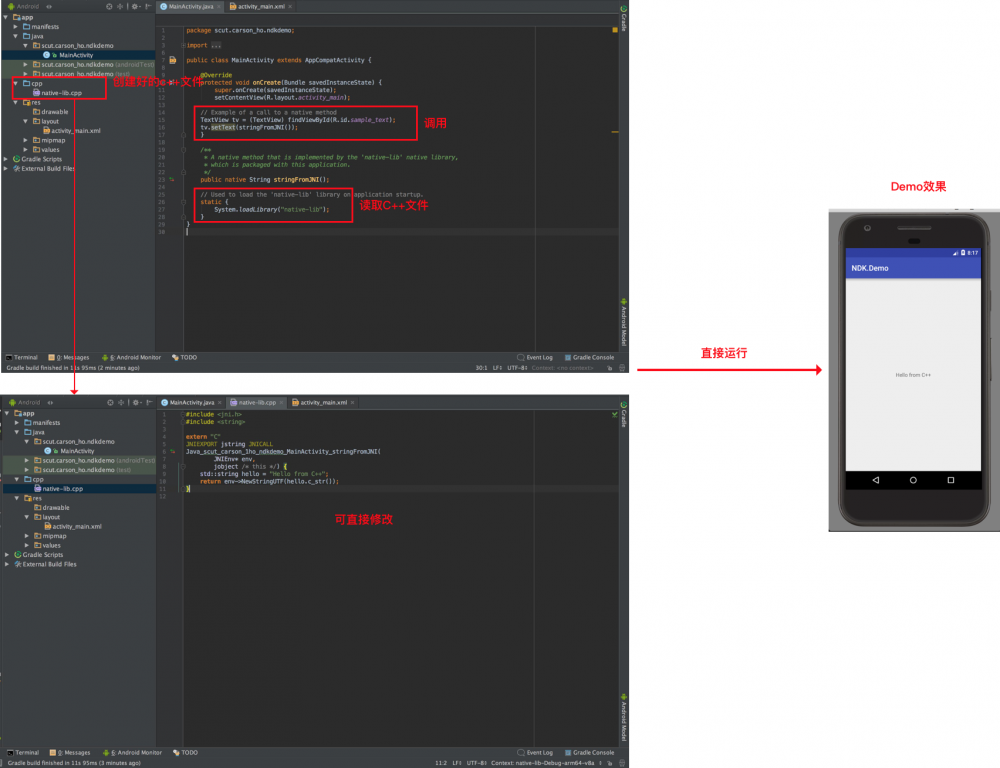
Android Studio2.2以上已经内部集成NDK,所以只需要在Android Studio内部进行配置就可以 - 步骤讲解
步骤1:按提示创建工程
在创建工程时,需要配置 NDK ,根据提示一步步安装即可。

步骤2:根据需求使用NDK
- 配置好
NDK后,Android Studio会自动生成C++文件并设置好调用的代码 - 你只需要根据需求修改
C++文件 &Android就可以使用了。
5. 总结
- 本文主要讲解
Java的JNI与Android的NDK相关知识 - 下面我将继续对
Android中的NDK进行深入讲解 ,有兴趣可以继续关注 Carson_Ho的安卓开发笔记 - 转载自:https://blog.csdn.net/carson_ho/article/details/73250163
正文到此结束
热门推荐




相关文章



Loading...
![[HBLOG]公众号](https://www.harries.blog/img/qrcode_gzh.jpg)