网页自动化助手:从需求到 Browser 执行链路
网页自动化最容易被低估。
用户说一句“帮我把这个表单填了”,背后其实是一条很长的执行链:
理解任务
选择浏览器 profile
打开页面
观察 DOM / snapshot
点击和输入
处理登录 / 二次验证 / captcha
等待页面变化
截图验证
回传结果
这一讲不讲“怎么点按钮”这么小,而是讲一个可靠网页助手的完整链路。
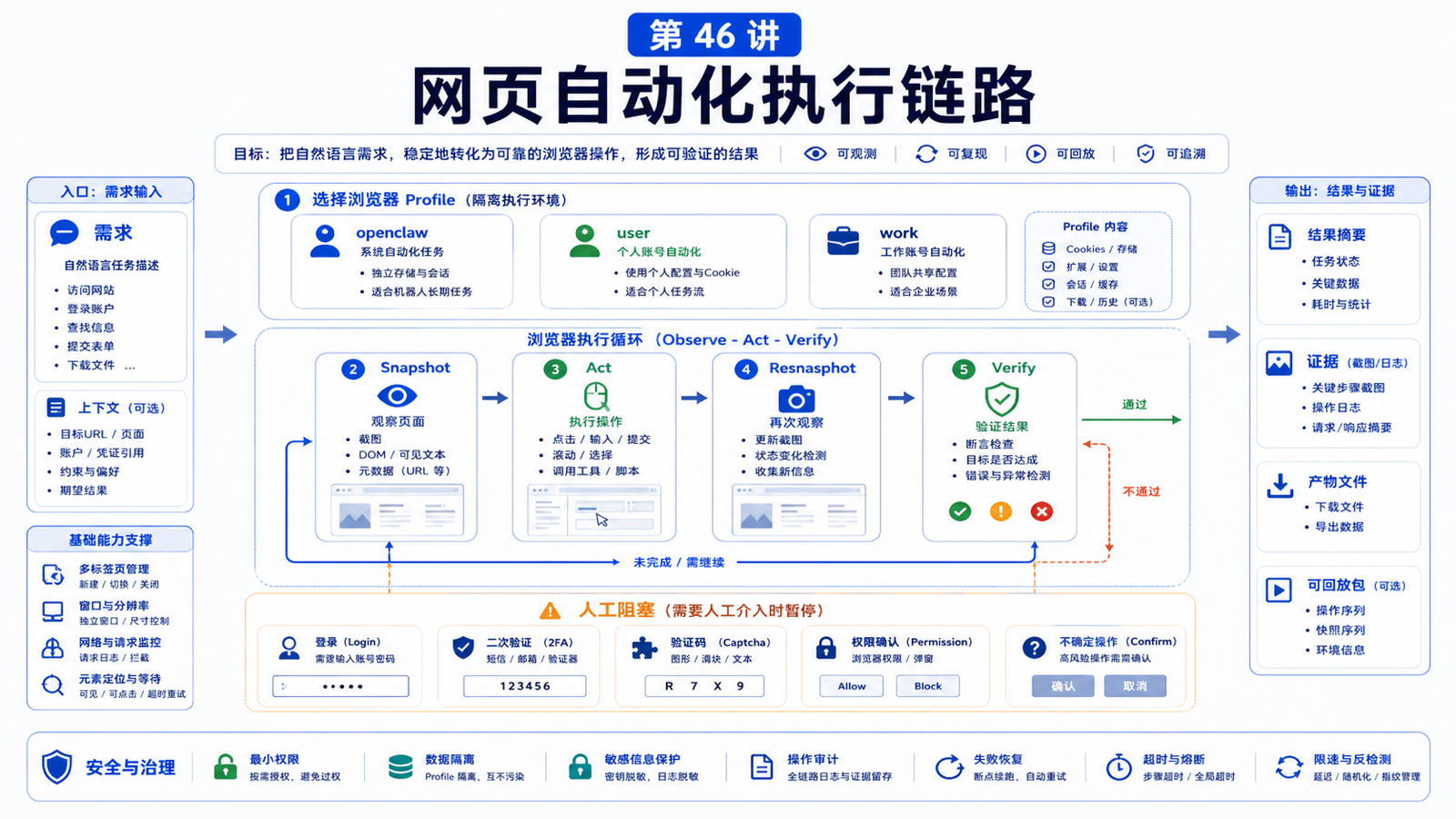
先说结论:Browser 自动化是观察-行动-验证循环
OpenClaw managed Browser 可以使用独立的 agent-only browser profile,也可以在需要时附着到用户真实浏览器 profile。
但无论哪种模式,执行策略都应该是:
明确目标
  -> 选择 profile
  -> 检查 browser 状态
  -> 打开或定位 tab
  -> snapshot
  -> act
  -> resnapshot
  -> verify
  -> 报告结果或人工阻塞
不要盲点。
为什么要用独立 profile
OpenClaw 文档把默认 managed browser 描述成 agent-only browser。
它的价值是:
不碰你的日常浏览器 profile
可控 tab
可截图和 snapshot
可配置 headless / visible
可按 profile 隔离任务
默认 profile 通常是 openclaw。
如果任务必须使用用户已有登录态,才考虑 profile="user",并且要让用户知道可能需要手动确认、登录或 2FA。
Browser 工具需要被允许
如果工具 profile 是 coding,并不一定默认包含完整 browser tool。
可以在配置中显式允许:
{
  tools: {
    profile: "coding",
    alsoAllow: ["browser"],
  },
}
单个 agent 也可以配置自己的 tools allow。
一条典型执行链
用户需求
  -> 判断是否需要网页操作
  -> 浏览器状态检查
  -> 选择 openclaw / user / work profile
  -> 打开 URL 或复用 tab
  -> snapshot 获取结构
  -> 点击 / 输入 / 选择
  -> 等待页面响应
  -> resnapshot 或 screenshot
  -> 校验目标是否完成
  -> 返回结果和证据
这里最关键的是 snapshot 和验证。
没有观察就行动,容易点错。
没有验证就回复,容易把“已点击”误当成“已完成”。
登录和人工阻塞
网页任务常见阻塞:
未登录
2FA
captcha
支付确认
权限弹窗
摄像头 / 麦克风权限
敏感生产操作
遇到这些,不应该猜。
正确做法是:
说明当前卡在哪里
请求用户完成登录或确认
保持 tab 状态
用户完成后继续 snapshot
尤其是付款、删除、发布、批量提交这类操作,应该有明确人工确认。
SSRF 和私网访问
Browser 不只是“打开网页”。
如果允许它访问内网地址,就可能变成探测内部服务的工具。
OpenClaw browser config 有 SSRF policy,私网访问默认要谨慎启用。
原则:
默认不要允许 private network
只给可信任务打开 hostname allowlist
远程 CDP 和代理配置要审查
浏览器访问权限和 Gateway 暴露权限分开看
真实场景:报销系统自动填写
不要让 Agent 一次性“直接提交报销”。
更稳的流程:
1. 打开报销系统
2. 检查是否已登录
3. 读取表单字段
4. 根据用户提供的发票信息填写草稿
5. 截图给用户确认
6. 用户确认后再提交
7. 截图或记录提交编号
这样即使字段识别错,也能在提交前拦住。
常见误解
误解一:Browser 自动化就是 Playwright 脚本
不完全。Agent 场景要处理不确定页面、用户阻塞、上下文解释和验证。
误解二:能点击就能完成任务
点击只是动作。完成要靠页面状态验证。
误解三:用用户真实浏览器最方便
方便但风险高。默认用 isolated openclaw profile,只有登录态必要时才用 user profile。
误解四:截图只是给用户看的
截图也是验证证据,尤其在提交、下载、表单填写和异常排查时。
最后总结
网页自动化助手的可靠性来自循环,而不是单次动作。
一句话总结:
先观察,再行动,再复查;遇到登录、验证码、付款和生产提交时,把控制权交回用户确认。
本节作业
- 画出一个网页登录-填写-确认-提交流程。
- 判断哪些步骤可以自动执行,哪些必须人工确认。
- 为一个浏览器任务选择
openclaw、user或workprofile。 - 写出任务完成后的验证证据。
下一节预告
下一节讲知识库问答:RAG、文件索引和权限边界。
参考资料
- OpenClaw Docs:Browser
- OpenClaw Docs:Security
- OpenClaw Docs:Operator scopes
- OpenClaw Docs:Gateway configuration
正文到此结束
- 本文标签: Browser
- 版权声明: 本文由HARRIES原创发布,转载请遵循《署名-非商业性使用-相同方式共享 4.0 国际 (CC BY-NC-SA 4.0)》许可协议授权
- 本文海报: 生成海报一 生成海报二
热门推荐



相关文章



Loading...
![[HBLOG]公众号](https://www.harries.blog/img/qrcode_gzh.jpg)